Оформление содержания
Содержание:
- Как оформить содержание в курсовой работе – 3 варианта
- Как сделать содержание в ворде
- Как оформить содержание курсовой работы
- Создание содержания
- Образцы содержания к курсовым работам по темам:
- Оформление списка литературы и ссылок на источники
- Как составить правильно план курсовой работы
- Как составить план курсовой работы
- Правила оформления курсовой работы
- Второй шаг – устанавливаем стили
- Список литературы
- Правильное оглавление в Ворде, Word 2013, 2016: как сделать, выровнять, добавить, изменить, убрать оглавление?
- Создание содержания самостоятельно или с использованием скрытой таблицы
Как оформить содержание в курсовой работе – 3 варианта
Оформлять оглавление курсовой лучше тогда, когда на руках уже есть готовый текст. Возможно он не совсем готов ещё, то вы можете даже заказать одну главу курсовой работы и специалисты вам её напишут в кратчайшие сроки. Тогда вам не придётся каждый раз что-то редактировать и исправлять. Останется только сверить наименования структурных частей. Существует 3 способа, как правильно оформить содержание.
Загрузка …
Автоматическое оглавление в Word
Сделать содержание курсовой автоматическим стоит в том случае, если объём превышает 35 страниц. Всё должно быть пронумеровано. Перед тем, как оформить содержание в курсовой работе, выполните следующие действия:
- Наименования разделов (глав), введение, заключение, список литературы и приложения сделайте заголовками Н1. Для этого наведите на соответствующие записи курсор. Затем во вкладке «Главная» в разделе «Стили» выберите «Заголовок 1». Поменяйте шрифт обратно на Times New Roman.
- Наименования подразделов (пунктов глав) сделайте заголовками Н2.
Добавьте новый лист сразу после титульника. Потом выполните примерно такую последовательность действий: «Ссылки» → «Оглавление» → «Автособираемое оглавление».
Перед вами появится готовый результат. Останется только отредактировать шрифты, отступы и межстрочный интервал в соответствии с требованиями университета.
Пример оформления содержания вручную
Как составить содержание курсовой работы вручную? Такой способ довольно трудозатратный, но зато позволяет контролировать каждую запись.
По центру страницы напишите «Оглавление». Затем напечатайте наименования каждой структурной части с нового абзаца. Поставьте отточие и завершите строки номерами страниц.
Содержание курсовой в виде таблицы
Оформить оглавление в виде таблицы можно за 5 минут. Для этого выполните следующие шаги:
- Откройте вкладку «Вставка», раздел «Таблицы».
- Нажмите «Вставить таблицу».
- Выберите число столбцов – 2.
- В левой части впишите наименования структурных частей, в правой – номера страниц.
- Отредактируйте ширину столбцов.
При желании вы можете убрать линии таблицы. Для этого отметьте «Нет границ» в конструкторе.
Как сделать содержание в ворде
Составление содержания письменного труда (реферата, курсовой, диплома или диссертации), как правило, оставляется на конец работы. Это объясняется тем, что в содержании (оглавлении) нужно указать не только последние версии названий разделов и подразделов, но и актуальные номера страниц.
Как обычно делают содержание работы
Способы, которыми обычно пользуются все, кто выполняет подобные работы, незначительно отличаются друг от друга. Вот несколько простых приемов составления оглавления письменной работы:
- На отдельной странице пишется «Оглавление» или «Содержание». Затем с новой строки вписывается название первого раздела работы либо «Введение». Номер страницы вписывается в конце строки и отделяется от названия раздела кнопкой «Пробел» или «Tab». Если между главой и страницей необходимо поставить точки, несколько раз нажимают на клавишу точки. После этого с новой строки вводят название подраздела или следующего раздела и т.д.
Такой способ имеет один недостаток: номера страниц в этом случае располагаются не ровным столбиком, а вразнобой. Конечно, такое содержание выглядит неаккуратно.
- Такого недостатка лишен следующий способ составления оглавления. При котором названия глав или подглав (разделов и подразделов) вписываются в таблицу, состоящую из двух столбцов. Название каждого раздела вписывается в отдельную строку первого столбика, а номер страницы в соответствующую строку второй колонки.
Содержание, составленное таким способом, выглядит значительно более привлекательно и может быть оформлено либо в виде обычной таблицы, либо границы этой таблицы делают невидимыми.
Но что же предлагает пользователям текстовый редактор Word? Поскольку в Ворде автоматизирован даже такой процесс как создание списка литературы, может быть и для составления содержания имеется удобный инструмент.
Содержание работы инструментами Word
Действительно, в приложении Word имеется такая возможность. Инструменты оглавления (версия 2007) расположены во вкладке ссылки, в ее крайней левой части. Это кнопки «Оглавление», «Добавить текст» и «Обновить таблицу». Составить оглавление можно вручную и автоматическим способом.
Составление оглавления вручную (видео)
По сути, этот способ дает нам только форму для заполнения. Форма для оглавления открывается во вкладке ссылки, разделе оглавление, нажатием на кнопку с таким же названием. В выпадающем списке выбираем Ручное оглавление. Предварительно нужно создать новую страницу для вставки формы. После этого остается заполнить появившуюся форму оглавления.
Недостатком ручного оглавления является то, что при изменении названий заголовков в тексте или изменения страницы, на которой начинается раздел, все изменения нужно будет внести в содержание. Поэтому намного удобнее пользоваться автоматическим оглавлением.
Автоматическое оглавление (видео)
Для составления автоматического оглавления нужно каждому заголовку глав и подглав работы назначить уровень заголовка. Это удобно сделать с помощью стилей заголовков, здесь Заголовок 1 – это первый уровень, соответствует названию целого раздела, Заголовок 2 – это следующий более низкий уровень заголовка и т.д. Как задавать стили читайте здесь.
Следующим шагом создаем собственно оглавление. Для этого, устанавливаем курсор на чистом листе в том месте, где должно быть размещено оглавление и кликаем по кнопке Оглавление (см. Составление оглавления вручную), но в выпавшем списке выбираем одно из автособираемых оглавлений.
Сразу после этого на чистой странице документа появится оглавление со всеми заголовками и подзаголовками разделов, а также с указанием напротив них номеров страниц.
При изменении заголовков разделов и при изменении их расположения все эти изменения могут быть внесены в содержание простым обновлением таблицы.
Таким образом, если использовать стили и автоматическое оглавление можно не терять времени на сверку номеров страниц и заголовков с содержанием. Это позволяет пользователю полностью сосредоточится на основной работе по написанию текста реферата.
Как оформить содержание курсовой работы
ГОСТ содержит достаточно подробные требования о том, как должно выглядеть содержание курсовой работы, образец также легко можно найти в Интернете по запросу «курсовая содержание образец».
Рассмотрим основные правила оформления содержания курсовой работы
- Содержание работы всегда начинается с новой страницы. По центру пишется жирными буквами слово «Содержание», после чего делается один отступ.
- Главы нумеруются по порядку арабскими цифрами.
- Пункты всегда нумеруются в рамках главы. Например, четвертый пункт первой главы имеет порядковый номер 1.4.
- Название главы или параграфа начинаем писать с новой строки.
- Все названия должны совпадать с теми, что будут позднее приведены в тексте работы.
- Никакие названия не должны полностью дублировать тему курсовой, но должны быть с ней логически связаны.
- Заголовок должен быть всегда из одного предложения.
- Не допускается нигде совпадения названий.
- не забываем про цели и задачи
Приведем образец того, как выполняется оформление содержания типовой курсовой

Как видите, справа везде указаны номера страниц, где можно отыскать начало любой части. Они отделяются от названия большим количеством точек. Это позволяет не перепутать нужные страницы при поиске.
Мы не присваиваем номера таким элементам как заключение, вступление, перечень использованной литературы или приложение а главное актуальности работы. Иногда при обозначении глав не пишется слово «глава» или «раздел», а просто ставится номер.
Например:
Введение……………………………………………………………………….…..5 1 ВВП как макроэкономический показатель развития экономики…………..6 1.1 История возникновения ВВП…………………………………………….6 1.2 Сущность ВВП как показателя экономической активности………….11 1.3 Методы расчета ВВП…………………………………………………….13
Обычно методические рекомендации по написанию курсовых работ содержат пример плана, где можно посмотреть не только нужное количество глав или параграфов, но также основные принципы оформления содержания. Если у вас нет возможности их изучить, то воспользуйтесь своей или чужой высоко оцененной студенческой работой как примером составления или оформления содержания. Так как план это обычно вторая страница работы, то эта ее часть уже нумеруется. Нумерация всегда начинается со второй страницы. Следовательно, план является этой самой второй страницей. Текст пишется тем же шрифтов четырнадцатого размера, что и весь текст. Если методическими рекомендациями предусмотрено что-то иное, то оформлять план нужно точно так же, как и остальную работу.
Создание содержания
Автоматическое содержание текста создается в несколько этапов:
- нумерация страниц;
- оформление заголовков;
- формирование списка.
Несмотря на необходимость выполнить несколько действий, можно умное содержание со ссылками сделать автоматически, не тратя на это много времени. При желании, для диплома можно создать нормальное ручное оглавление текста, но в этом случае сложно оформить ровное содержание разделов без изъянов.
Нумерация страниц
Чтобы осуществить нумерацию листов, требуется перейти во вкладку «Вставка» и выбрать функцию «Номер страницы». При выборе данного пункта откроется список, предоставляющий выбор оформления нумерации.
Если осуществляется оформление дипломной или курсовой работы, то требования указаны в методическом материале.
Оформление разделов
Чтобы создать автособираемое оглавление, следует придать заголовкам и подзаголовкам соответствующий вид. Для этого необходимо перейти во вкладку «Главная» и выбрать необходимы вид оформления в поле «Стиль». Для заголовков — «Заголовок 1». Чтобы сделать подзаголовок необходимо выбрать «Заголовок 2».
Процедуру необходимо произвести со всеми наименованиями разделов, которые должны быть включены в интерактивное содержание. Это позволит сформировать многоуровневое содержание в word.
Создание автоматического оглавления
Для формирования автоматического перечня содержимого текстового документа необходимо перейти в раздел «Ссылки».
Дальше необходимо определиться с расположением оглавления и установить на это место курсор мыши. Выбрав лист для списка, следует перейти к его созданию, для этого требуется открыть раздел «Оглавление» и выбрать приемлемый для текстового документа вид списка.
Если не получается найти подходящий шаблон, список разделов можно оформить вручную. Для этого требуется во вкладке «Оглавление», выбрать пункт «Настраиваемое оглавление».
В открывшемся меню можно выбрать приемлемые настройки содержания, для конкретного документа. В поле «Заполнитель» можно выбрать тип заполнения расстояния между номером страницы и наименованием раздела по ширине листа, при желании можно оставить содержание с точками или оформить его без точек.
Также в открывшемся окне можно сделать оглавление со страницами (номерами) или без, поставив или убрав галочку слева с раздела «Номера страниц по правому краю». Как правило, нумерацию в оглавлении рекомендовано оставлять.
Чтобы быстро перемещаться по документу, можно создать оглавление с гиперссылками, выбрав сбоку пункт «Гиперссылки вместо номеров страниц».
Для еще более детального изменения списка, можно изменить стиль, для каждого уровня. Для этого следует перейти в «Параметры» и осуществить настройку в открывшемся окне.
Как сделать кликабельное оглавление? Если при просмотре созданного списка разделов нажать клавишу «Ctrl» и одновременно кликнуть по любому пункту из списка, то программа автоматически перенесет вас к желаемому разделу. Данная функция позволяет быстро осуществлять переход по оглавлению созданного текстового документа.
Образцы содержания к курсовым работам по темам:
Примеры содержания курсовых работ по:
1. Содержание курсовой работы по технологической теме образец
Данный курсовой проект выполнен на тему: Проект сыродельной ванны.
Содержание курсовой работы.
1. Описание проектируемого оборудования линии производства сычужного сыра
2. Сравнительная характеристика оборудования, аналогичного проектируемого
3. Расчет машин или механизмов проектируемой линии
3.1 Продуктовый расчет сыра «Латвийского»
3.2Расчет машин проектируемой линии
4. Основные требования к монтажу и наладке сыродельной ванны В2-ОСВ-10
5. Пуск в работу, эксплуатация и санитарный уход сыродельной ванны В2-ОСВ-10
6. Требования техники безопасности и охраны труда
7. Вопросы автоматизации работы ванны В2-ОСВ-10
8. Расчет технологической карты производства сыра
Приложение
Скачать содержание курсовой работы — Содержание курсовой работы по технологической теме образец.zip
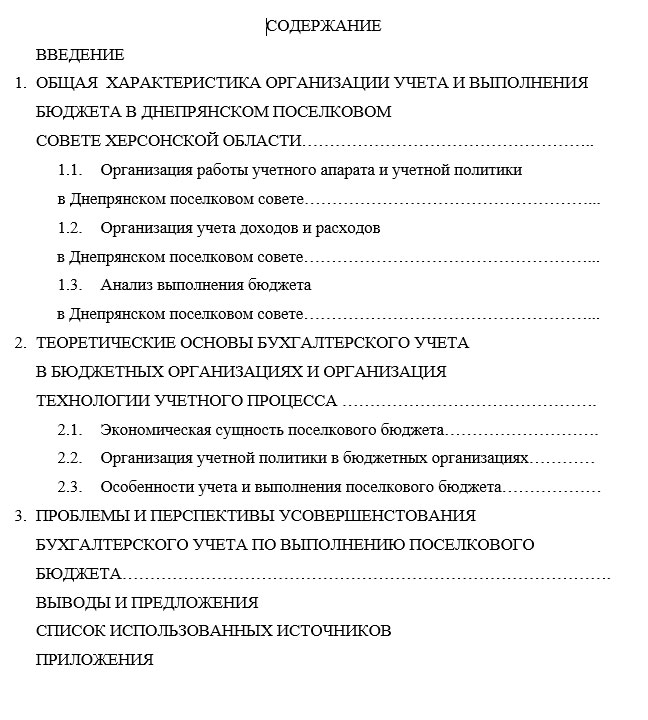
Скачать содержание курсовой работы — Содержание курсовой работы по бухгалтерскому учету образец.docx
3. Содержание курсовой работы по экономической теме образец
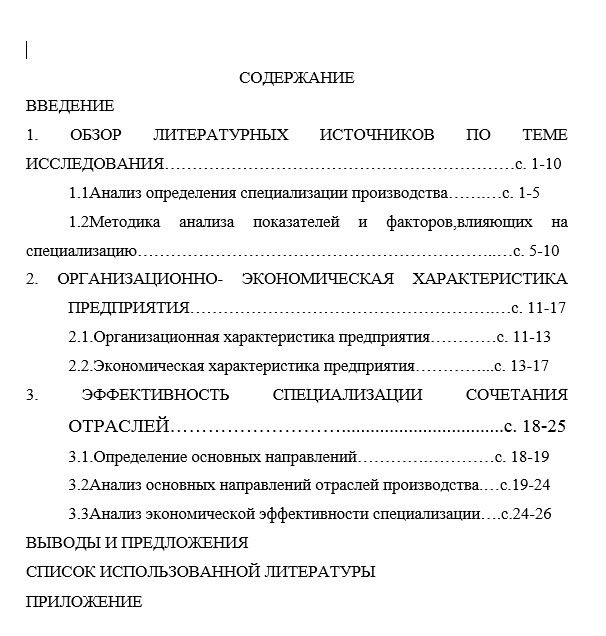
Содержание курсовой работы
Введение
1. Обзор литературных источников по теме исследования
1.1Анализ определения специализации производства
1.2Методика анализа показателей и факторов, влияющих на специализацию
2. Организационно — экономическая характеристика предприятия
2.1.Организационная характеристика предприятия
2.2.Экономическая характеристика предприятия
3. Эффективность специализации сочетания отраслей
3.1.Определение основных направлений
3.2Анализ основных направлений отраслей производства.
3.3Анализ экономической эффективности специализации
Выводы и предложения
Список использованной литературы
Приложение
Скачать содержание курсовой работы — Содержание курсовой работы по экономической теме образец.zip
4. Содержание курсовой работы по растениеводству образец
СОДЕРЖАНИЕ КУРСОВОЙ РАБОТЫ
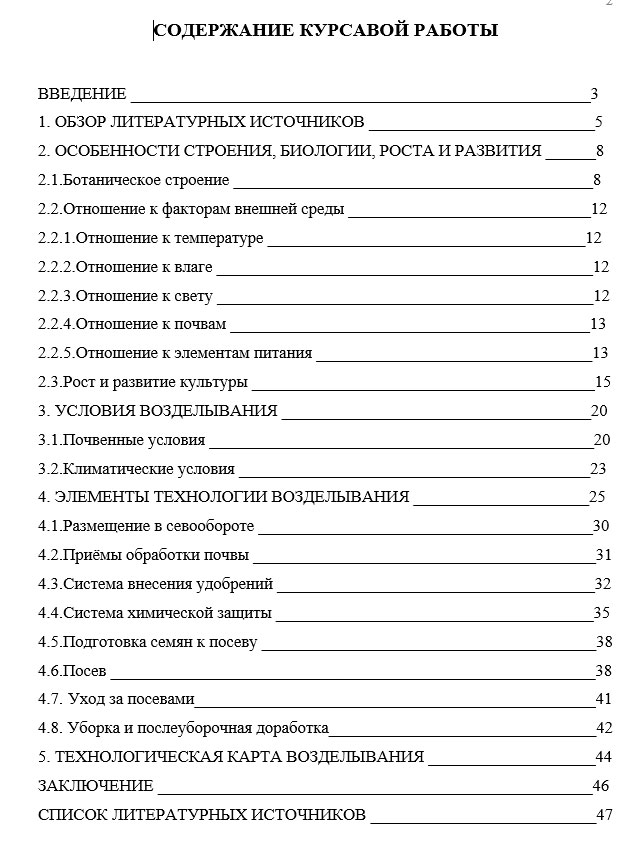
Скачать содержание курсовой работы — Содержание курсовой работы по растениеводству образец.doc
5. Содержание курсовой работы по аудиту образец
Содержание курсовой работы:
Введение
1. Теоретическое обоснование аудита топлива
1.1. Экономическая сущность и учет топлива
1.2. Цель, задачи, источники и методические приёмы аудита топлива
2. Организация и методика аудита топлива
2.1. Подготовительная стадия аудиторского процесса
2.2. Организация и процедура проведения аудиторской проверки
3. Документальное оформление аудиторской проверки
3.1. Рабочие документы и ведение аудиторского досье
3.2. Итоговые документы аудита
Выводы и предложения
Список использованных источников
Список приложений
Приложения
Скачать содержание курсовой работы — Содержание курсовой работы по аудиту образец.zip
6. Содержание курсовой работы по финансовой теме образец
СОДЕРЖАНИЕ КУРСОВОЙ РАБОТЫ
|
Введение |
3 |
|
1. СУЩНОСТЬ, ЭТАПЫ И МЕТОДИКА ОЦЕНКИ ФИНАНСОВОГО СОСТОЯНИЯ СУБЪЕКТОВ ХОЗЯЙСТВОВАНИЯ |
5 |
|
1.1 Сущность и этапы оценки финансового состояния предприятия |
5 |
|
1.2. Методика оценки ликвидности и платежеспособности предприятия |
9 |
|
1.3. Финансовой устойчивость, ее оценка |
12 |
|
1.4 Методика расчета деловой активности предприятия |
18 |
|
1.5. Экономическая эффект и эффективность |
22 |
|
2. Финансовый анализ деятельности СФХ «ХОЗЯИН» НИЖНЕГОРСКОГО РАЙОНА |
29 |
|
2.1 Организационно–экономическая характеристика СФХ «Хозяин» |
29 |
|
2.2 Ликвидность и платежеспособность |
33 |
|
2.3. Оценка финансовой устойчивости предприятия |
38 |
|
2.4. Анализ деловой активности |
42 |
|
2.5. Эффективность хозяйственной деятельности СФХ «Хозяин» |
44 |
|
3. Вероятность банкротства СФХ «Хозяин» и методы его предотвращения |
48 |
|
Выводы и предложения |
55 |
|
СПИСОК ИСПОЛЬЗОВАННЫХ ИСТОЧНИКОВ |
59 |
|
ПРИЛОЖЕНИЯ |
61 |
Скачать содержание курсовой работы — Содержание курсовой работы по финансовой теме образец.zip
Оформление списка литературы и ссылок на источники
Не менее важно хорошо разбираться в правилах оформления списка литературы и ссылок на использованные в ходе написания курсовой работы источники
- Ссылки на литературу необходимо приводить в квадратных скобках, к примеру: , где первая цифра соответствует номеру объекта в перечне использованных источников, а вторая – номеру страницы, с которой взята цитата.
- Все использованные источники, на которые в основном тексте работы имеются ссылки, перечисляются в разделе «Список источников» или «Список литературы».
- Как правило, перечень литературы располагают в списке – либо в алфавитном порядке, либо по убыванию, начиная от классических научных книг и статей до журналов и интернет ресурсов. Также существует еще одна версия их расположения – в порядке цитирования в тексте курсовой работы.
Как составить правильно план курсовой работы
В плане обязательно рассматривается теоретическая часть, которая основана на уже проведенных исследованиях и работах, а также практическая, то, что рассматривает сам студент. Практика обязательно должна быть сопряжена с темой исследования, поэтому если сомневаетесь, правильно ли составлен план, прежде, чем писать курсовую покажите его научному руководителю. Преподаватель может сам предложить провести то или иное исследование, либо студент выбирает их сам.
При планировании практической части необходимо выбрать источник данных и определиться с инструментами и методами исследования проблемы. Также обязательно согласуйте с преподавателем список литературы, который используется в данной работе, может быть, руководитель добавит что-то еще или порекомендует другие источники.
Как составить план курсовой работы
Первый раздел носит теоретический характер. В нем изучаются сущность объекта исследования, его особенности, функции, принципы функционирования, способы и методы оценки объекта и предмета
Приведем пример содержания первой главы:
Глава 1.Теоретические аспекты системы формирования корпоративного имиджа предприятия на рынке страховых услуг 1.1. Корпоративный имидж: сущность, виды и основные этапы его формирования 1.2. Особенности формирования корпоративного имиджа предприятий на рынке страховых услуг 1.3. Основные методы оценки корпоративного имиджа предприятий
Вторая глава содержит анализ практических аспектов. Тут приводятся данные об особенностях деятельности отрасли, организации, анализ состояния предмета исследования. Пример:
Глава 2. Исследование стратегии аутсорсинга на ООО «ДНС ЭКСПРЕСС ИНК» 2.1. Общая характеристика ООО «ДНС ЭКСПРЕСС ИНК» 2.2. Тактика осуществления аутсорсинга на ООО «ДНС ЭКСПРЕСС ИНК» 2.3. Оценка эффективности стратегии аутсорсинга на ООО «ДНС ЭКСПРЕСС ИНК»
Третья глава содержит описание проблем, выявленных в процессе анализа, намечаются пути их решения. Иногда она содержит обоснования целесообразности предложенных нововведений.Пример:
Глава 3. Направления модернизации финансовой системы Узбекистана 3.1 Проблемы финансовой системы Узбекистана в современных условиях 3.2 Направления модернизации финансовой системы Узбекистана 3.3 Пути повышения устойчивости финансовой системы Узбекистана
Необходимо указать наличие таких элементов проекта как введение, перечень использованной автором при написании литературы. Если проект имеет приложения, помогающие лучше понять суть проведенного исследования, то добавляется строка под названием «Приложения».
Правила оформления курсовой работы
После того, как был обозначен состав курсовой работы, поговорим о деталях его форматирования. Они касаются шрифта, размеров, стилей и других инструментов текстового документа. Работать придется с программой Microsoft Word, по итогу должен получиться файл с расширением «.doc» или «.docx».
Основные правила оформления прописаны ГОСТом, а именно:
- формат листов А4;
- книжная ориентация листов;
- обязательны поля вокруг текста – вверху и внизу по 20 мм, слева 30 мм, справа 15 мм;
- шрифт для всего текста Times New Roman, черный цвет, в основной части работы 14 кегля, в автоматических сносках 12 кегля;
- наличие полуторного абзацного отступа;
- полуторный интервал между строками текста, одинарный в заголовках и подстрочных ссылках;
- выравнивание основной части и сносок по ширине страницы;
- односторонняя печать текста на листах;
- нумерация страниц начиная со введения.
Перед сдачей документ сшивается файлами и специальной папкой, чтобы преподавателю было максимально удобно просматривать с его содержимое и оформление.
Второй шаг – устанавливаем стили
Как правило, в большинстве учебных заведений для оформления курсовой, дипломной или любой другой письменной работы достаточно установить три стиля:
- обычный – используется для написания основного текста работы;
- заголовок 1 – размещается посередине страницы, пишется заглавными буквами;
- заголовок 2 – оформляется как обычный текст документа.
В редакторе Word можно создать собственный стиль, либо изменить уже существующие.
Обычный стиль
1.На главной панели заходим в раздел «Стили».
2.Щелкаем по кнопке «Дополнительные параметры».
3.В открывшемся окне кликаем правой кнопкой мыши по надписи «Обычный стиль», затем выбираем «Изменить».
Появляется диалоговое окно, в котором показана вся информация об этом стиле.
4.Обращаемся к разделу «Форматирование» и выставляем необходимые параметры:
- шрифт – Times New Roman;
- кегль – 14;
- цвет текста – черный;
- выравнивание – по ширине;
- интервал – полуторный.
5.Здесь же выставляем абзацный отступ. Для этого:
- В левом нижнем углу кликаем по кнопке «Формат» и выбираем раздел «Абзац».
- Во всплывшем окне в разделе «Первая строка» выбираем надпись «Отступ».
- Далее устанавливаем необходимый показатель при помощи стрелочек – в нашем случае это 1,25 см.
Заголовок 1
Кликаем правой кнопкой мыши на «Заголовок 1» и выбираем пункт «Изменить».
- Выставляем аналогичные обычному стилю параметры, за исключением выравнивания – его необходимо установить «по центру».
- Далее здесь же нажимаем кнопку «Формат» и выбираем пункт «Абзац».
- В разделе «Первая строка» устанавливаем надпись «(нет)», а интервал обнуляем.
- Поскольку «заголовок 1» должен быть написан заглавными буквами, повторно щелкаем «Формат» в нижнем левом углу, а затем выбираем пункт «Шрифт».
- Во всплывшем окне ставим галочку напротив надписи «Все прописные».
Заголовок 2
Для форматирования второго заголовка проделываем полностью такие же манипуляции, которые совершались при установлении параметров обычного стиля.
Список литературы
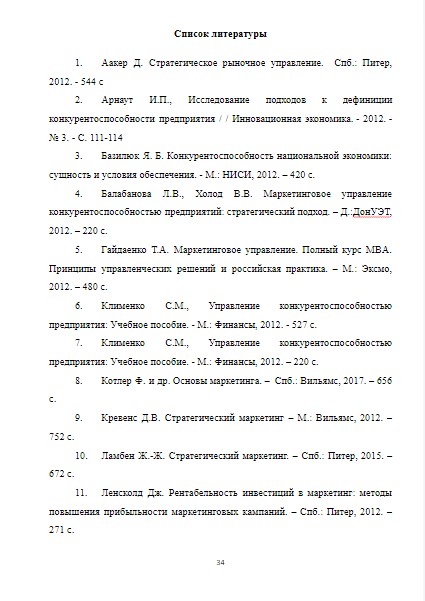
Количество литературы может изменяться в зависимости от требований вуза
Список литературы оформляется по ГОСТу 7.1-2003. В нем указывают всю литературу, которая была использована при написании курсовой работы.
Источники могут располагаться в алфавитном порядке либо по убыванию от классических книг и статей до журналов и интернет ресурсов. Еще один вариант расположения — в порядке цитирования.
В списке должно быть указано не менее 10 источников.
Библиографическое описание каждого источника должно содержать имя автора, название работы, сборник (если работа входит в него), издательство, год и место издания, страницы и, иногда, общее количество страниц в статье.
Заголовок пишут 16 кеглем.
Список элементов пишут 14 кеглем, выравнивание по ширине листа, междустрочный интервал – 1,5, отступ абзаца – 1,25.
Правильное оглавление в Ворде, Word 2013, 2016: как сделать, выровнять, добавить, изменить, убрать оглавление?
Правильное оглавление в Ворде, Word 2013, 2016
В документах программы Word 2013, 2016 оглавление также должно быть оформлено правильно. Чтобы безошибочно сделать, выровнять, добавить изменить или убрать оглавление, нужно уметь выполнять установленные манипуляции. Для этого потребуется последовательно исполнить следующие пункты:
- Открываем документ.
- Жмем на вкладку Word «Ссылки».
- Мышкой кликните на название главы.
- Нажмите «Добавить текст».
- Кликните по нужному уровню оглавлению (напротив него должна появится галочка).
- Нужно сделать эту процедуру со всеми оглавлениями текста
- Поднимаемся к верхней строке документа и пишем по центру страницы слово .
- Жмем на вкладку «Оглавление».
- Кликаем на нужный формат оглавления.
- Выбирайте нужный вам Заполнитель и затем нажимайте «Ок».
- Спуститесь вниз текстового документа и подтяните все главы к верху страницы.
Правильное оглавление в Ворде, Word 2013, 2016
- Все тщательно проверьте.
- Скопируйте текст, и нажав правую кнопку мыши, кликаем «Обновить поле».
- Нужно поставить точку напротив «Обновить только номера страниц», а далее нажать «Ок».
- Но, если страницы в оглавлении куда-то «убежали», то отметьте «Обновить целиком» и «Ок».
Правильное оглавление в Ворде, Word 2013, 2016
Убрать оглавления можно двумя способами:
Первый способ:
- Открываем нужный документ и кликаем по области оглавления.
- В верхнем левом углу жмем кнопку «Оглавления» и выбираем «Удалить оглавление».
Второй способ:
- Открываем документ и ищем вкладку «Ссылки».
- В группе «Оглавления» нажимаем на «Оглавления».
- Ищем пункт «УДАЛИТЬ ОГЛАВЛЕНИЕ».
- Далее набираем клавишу «Tab» и указываем номер страниц.
Чтобы выровнять оглавления в Ворде, нужно выделить текст и на линейке нажать левой кнопкой мыши, тогда появится черный уголок и кликаем по нему 2 раза. В появившимся окне выбираем «По правому краю» и Заполнитель.
Создание содержания самостоятельно или с использованием скрытой таблицы
Чтобы создать содержание самостоятельно, можно скопировать заголовки всех структурных частей проектной работы, вставить их на лист с содержанием, затем указать, с каких страниц начинается каждый структурный элемент, при этом отточие необходимо создавать самому либо с использованием точек, либо с применением функции «Табуляция», в котором следует выбрать заполнитель в виде «…», указать позицию табуляции: 15 см. Пример содержания, созданного таким способом, представлен ниже. В примере используются 2 способа создания отточия, введение и первая глава – отточие сделано знаком «точка», вторая глава и далее отточие создано через функцию «Табуляция».
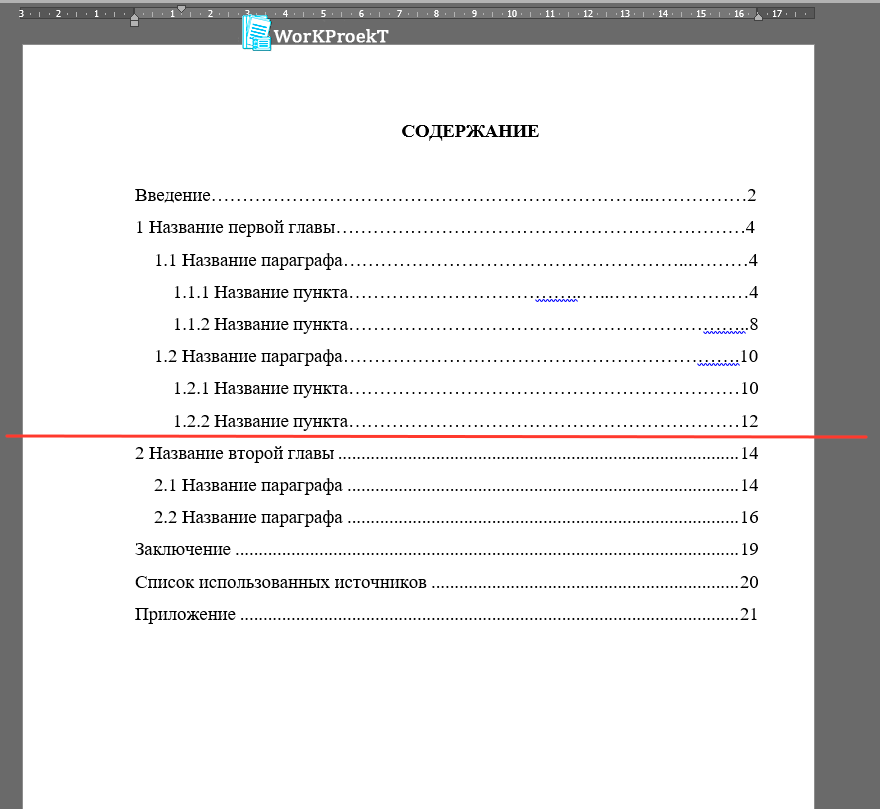
Пример созданного содержания копированием заголовков
Еще одним распространенным способом создания содержания является применение скрытой таблицы, для форматирования содержания используется невидимая таблица. Создать таблицу можно во вкладке «Вставка», раздел «Таблица». Таблица создается из 3 столбцов, количество строк зависит от количества разделов в Вашем проекте, из расчета: 1 строка на 1 структурный элемент. Отточие при таком создании содержания либо не применяется, либо создается способами, описанными выше.
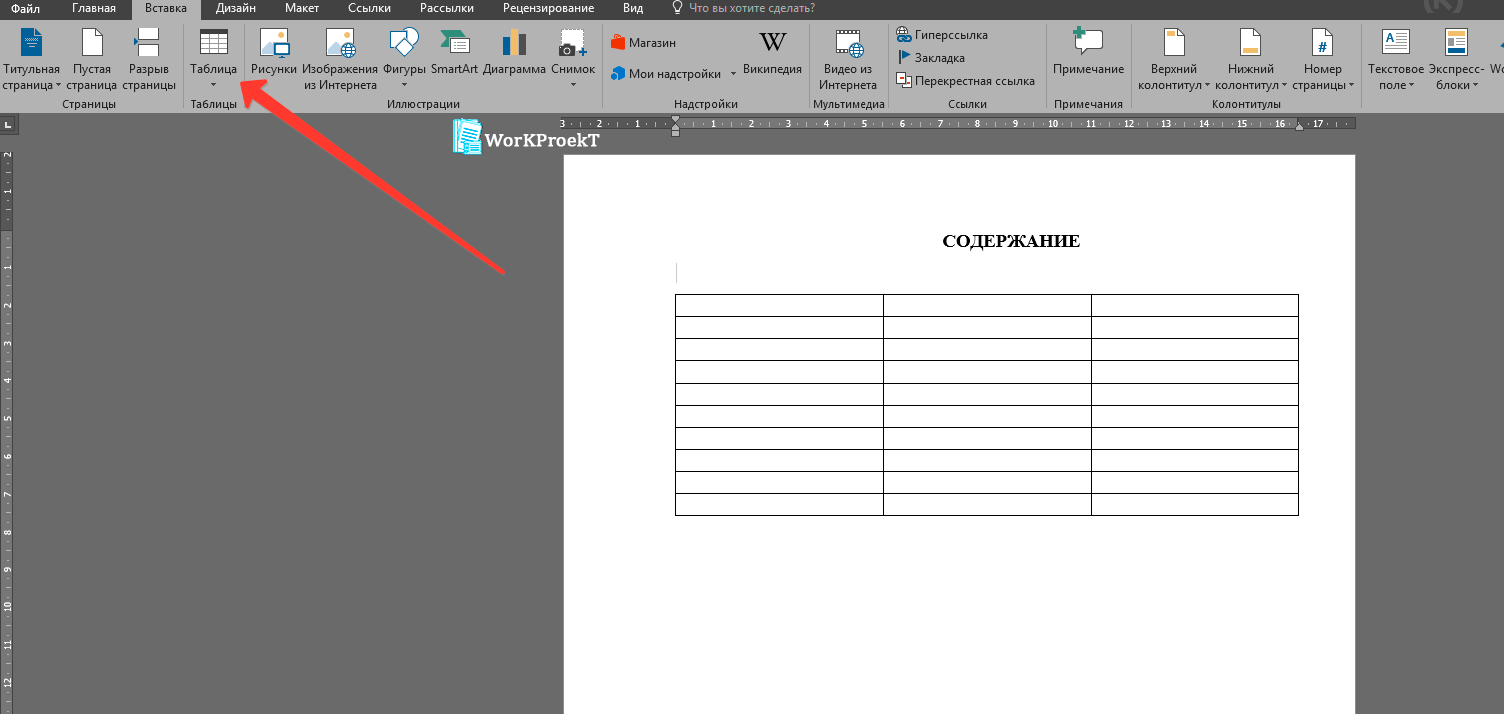
Создание таблицы для содержания
В созданной таблице, в тех строках, где будут расположены: введение, название глав, заключение, список использованных источников и приложения, необходимо сделать по 2 столбца, для этого 2 левых столбца одной строки (важно выделить именно 2 столбца одной строки) следует выделить, далее нажать правой кнопкой мыши на выделенной ячейке, в открывшемся меню выбираем «Объединить ячейки…», так необходимо проделать с каждой строкой, также можно использовать инструмент «Ластик», который стирает границы между ячейками таблицы, объединяя их
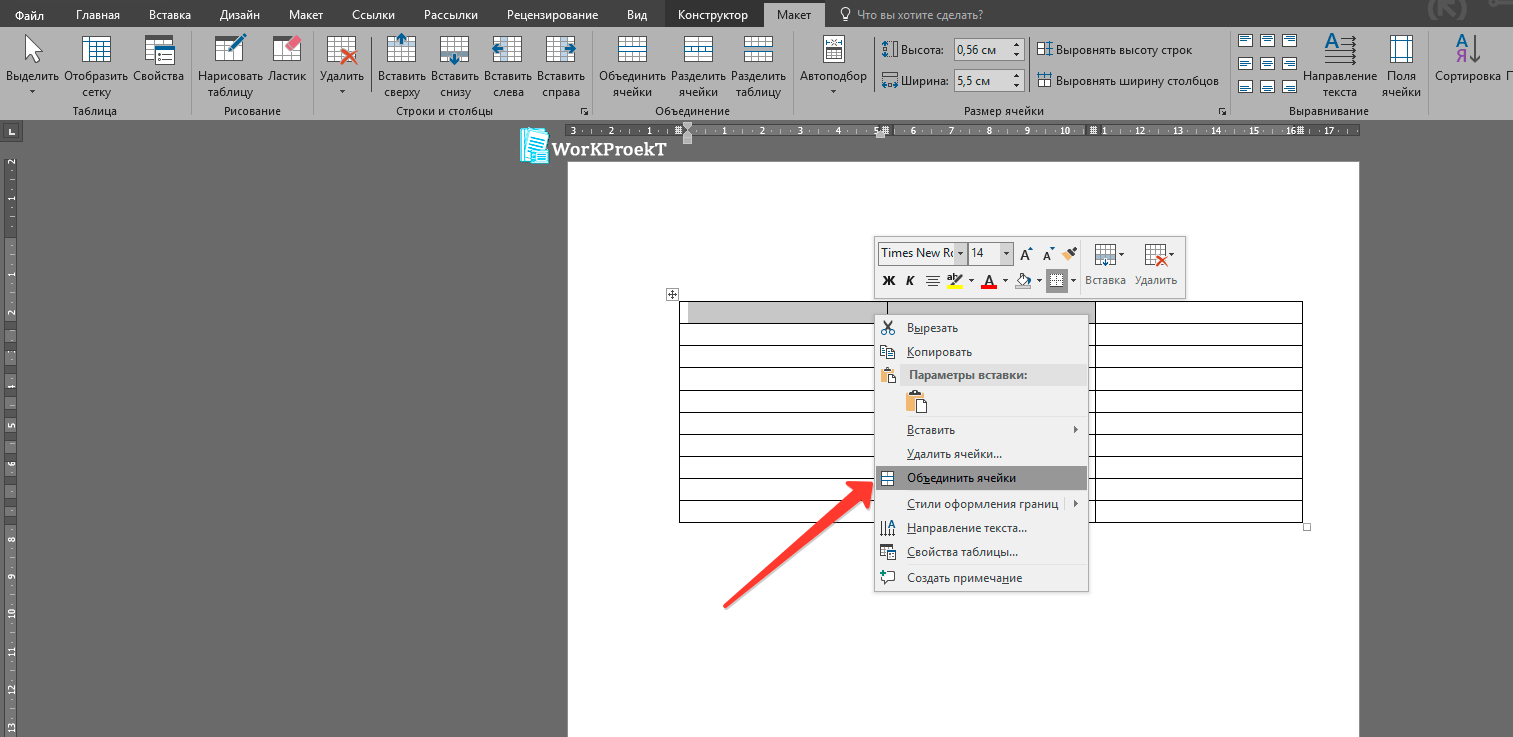
Создание таблицы для содержания
После того, как все необходимые ячейки объединены, необходимо: первый вариант – уменьшить последний столбец до ширины в 1 см, для этого можно использовать линейку вверху листа, затем ползунок передвинуть вправо (пример приведен на картинке ниже), второй вариант – выделить столбец – в появившейся вкладе «Макет» в разделе «Размер ячейки» уменьшить ширину столбца до 1 см, далее необходимо выделить всю таблицу, в той же вкладе «Макет» раздел «Размер ячейки» нажать на кнопку «Автоподбор» и в выпадающем меню «Автоподбор по ширине окна». Также надо уменьшить ширину первого столбца до ширины 1-1,5 см.

Пример таблицы с объединенными ячйками
После заполнения таблицы заголовками проектной работы, необходимо скрыть границы, для этого следует выделить всю таблицу, в появившейся вкладке «Конструктор» в разделе «Обрамление» требуется нажать на кнопку «Границы» и выбрать строку «Нет границ».

Ниже представлен пример созданного содержания с использованием скрытой таблицы.
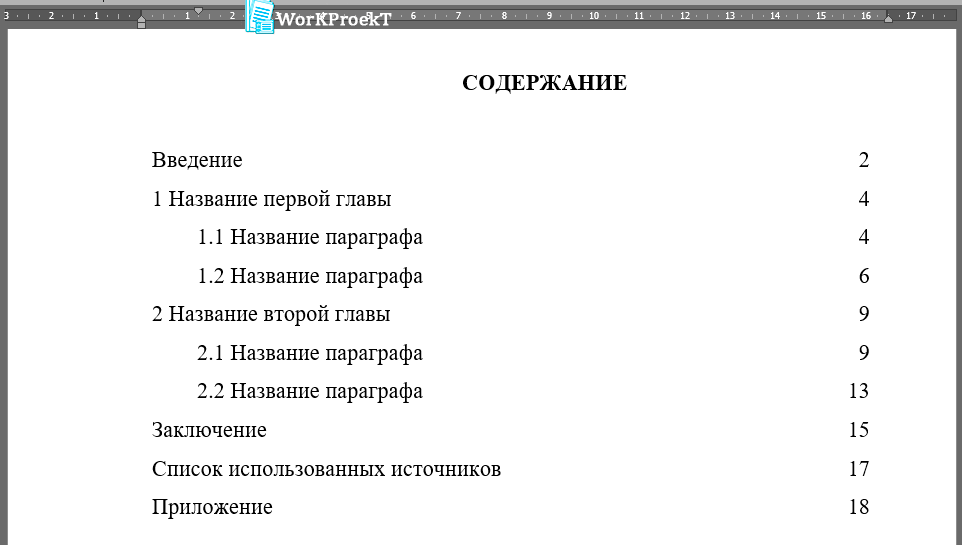
Пример готового содержания созданного в таблице
Если описанное создание содержания с использованием скрытой таблицы показалось Вам сложным, то Вы можете скачать уже готовое содержание и заполнить его своими данными.